
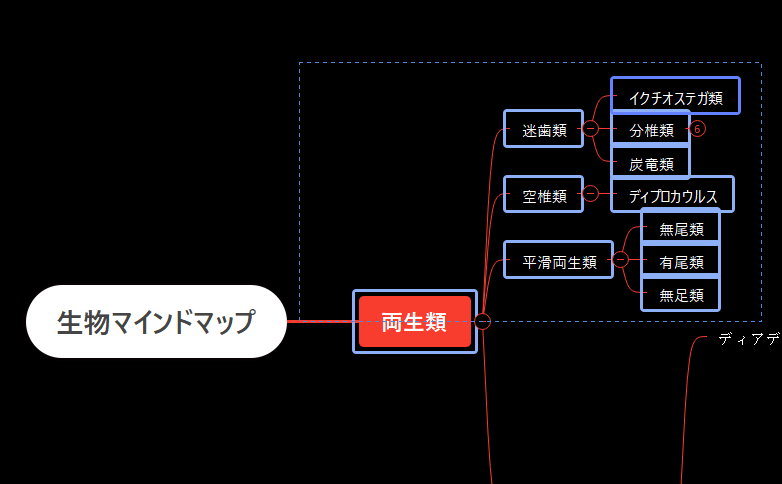
今回はEdrawmindの活用方法を紹介します。Edrawmindでは、簡単にマインドマップの一部を画像化することができます。例えば以下のようにマインドマップの一部をキレイに切り出して簡単に画像を作れます。

画像の切り出しは以下のような場面で有効です。
- ブログの解説用に使う。
- プレゼンの資料に使う。
- Ankiに入れて定期的に思い出す。
Edrawmindでマインドマップを切り出す方法
やり方は簡単で、複数の枝を選択状態にしてショートカットキーでコピー&ペーストするだけです。選んだ枝の部分だけ画像で貼り付けられます。

↑上の図は両生類の分類についてまとめたマインドマップの一部です。この実例を使って解説していきます。

↑まず、マウスでドラッグして切り取りたい範囲を選択します。

↑マウスを放すとこのように選択状態になります。この状態で、PCのショートカットキー「Ctrl+C」を押して、コピーします。
↑そして、画像を貼り付けたい箇所に「Ctrl+V」で貼り付け。簡単にマインドマップの一部を画像にできます。コピペするだけで勝手に画像になるからすごいですよね。
なお、選択する際に他の枝が邪魔になっている場合には収納の機能を使いましょう。

↑枝の部分の「ー」というマークをタップすれば、枝を収納してコンパクトに整理することもできます。

↑平滑両生類の枝が収納されました。「3」というマークは枝が3本隠れていることを示しています。切り取るときには邪魔になる枝を収納してから、選択するといいでしょう
Edrawmind&Ankiでマインドマップを復習しよう
マインドマップのアプリにまとめている状態では全体像は見やすいですが、定期的に思い出せないと忘れてしまいます。筆者はAnkiで学習する習慣があるので、マインドマップの切り抜きをAnkiのカードに挿入しています。

↑「両生類」というカードに、マインドマップの切り抜きを挿入。これでいちいちEdrawmindを開かなくても、Anki内で定期的に復習できます。なお、マインドマップでは不足しがちな情報量も、暗記カードの中で補うことができます。
コメント